
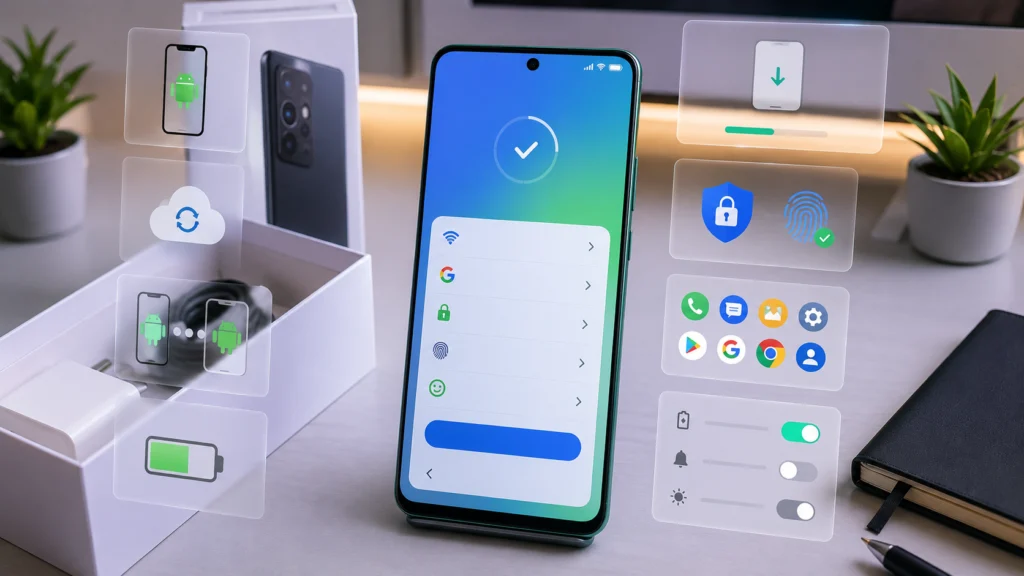
مبروك الموبايل الجديد! 10 خطوات أساسية لازم تعملها أول ما تفتح علبة هاتف أندرويد جديد
فرحة فتح علبة موبايل جديد من اللحظات اللي أي مستخدم تقنية بيستمتع بيها، لكن بعد أول تشغيل تبدأ الأسئلة المعتادة: هل أبدأ بتنزيل التطبيقات؟ هل أنقل ملفاتي أولًا؟ وهل أسيب إعدادات المصنع زي ما هي؟
الحقيقة إن أول ساعة بعد تشغيل أي هاتف أندرويد جديد تعتبر من أهم المراحل في عمر الجهاز. الإعدادات اللي بتعملها في البداية ممكن تفرق لاحقًا في الأمان، وعمر البطارية، والأداء اليومي، وحتى مستوى الخصوصية.
في الدليل ده هنتعرف على أهم الخطوات اللي يُنصح بتنفيذها بعد شراء أي هاتف أندرويد جديد، سواء كان من سامسونج أو شاومي أو هونر أو أوبو أو أي شركة أخرى.
تنويه مهم:الخطوات الموجودة في هذا الدليل تعتمد على أفضل الممارسات المتبعة عند إعداد هواتف أندرويد الحديثة لأول مرة. وقد تختلف أسماء بعض الإعدادات أو أماكنها حسب الشركة المصنعة وإصدار النظام المستخدم.
أولاً: خطوات الأمان ونقل البيانات
1. فحص الهاتف والتأكد من سلامته قبل الاستخدام
قبل تشغيل الهاتف، افحص الشاشة والإطار والكاميرات جيدًا للتأكد من عدم وجود أي عيوب تصنيع أو خدوش ظهرت أثناء النقل أو التخزين.
رغم أن معظم الأجهزة تصل بحالة ممتازة، فإن اكتشاف أي مشكلة مبكرًا يجعل استبدال الجهاز أو الاستفادة من الضمان أسهل بكثير.
2. تحديث النظام فور الاتصال بالإنترنت
من أكثر الأخطاء شيوعًا أن يبدأ المستخدم بتنزيل التطبيقات قبل البحث عن تحديثات النظام.
غالبًا ما تصل الهواتف إلى الأسواق بإصدار أقدم من النظام، بينما تتوفر بالفعل تحديثات أمنية وإصلاحات للمشكلات التي اكتشفها المستخدمون بعد الإطلاق.
لذلك يُفضل دائمًا تثبيت آخر تحديث متاح قبل البدء في تخصيص الهاتف.
3. نقل البيانات باستخدام الأدوات الرسمية
إذا كنت تنتقل من هاتف قديم، استخدم أدوات النقل الرسمية مثل Google One أو التطبيقات التي توفرها الشركات المصنعة.
هذه الأدوات لا تنقل الصور وجهات الاتصال فقط، بل تساعد أيضًا في نقل الرسائل وسجل المكالمات وبعض الإعدادات الأساسية بطريقة أكثر استقرارًا من النقل اليدوي.
4. تفعيل وسائل الحماية الأساسية
قم بإعداد بصمة الإصبع أو بصمة الوجه مع رمز PIN قوي.
هذه الخطوة أصبحت ضرورية ليس فقط لحماية الهاتف، بل أيضًا لاستخدام تطبيقات البنوك والمحافظ الإلكترونية والخدمات الحساسة بأمان.
ثانيًا: ضبط الإعدادات المهمة منذ اليوم الأول
5. تفعيل ميزة العثور على الجهاز
ميزة Find My Device تعتبر من أهم أدوات الحماية التي توفرها جوجل.
في حالة فقدان الهاتف أو سرقته، تتيح لك تحديد موقعه أو قفله أو حذف بياناته عن بُعد.
من الأفضل التأكد من تفعيلها بمجرد الانتهاء من إعداد حساب جوجل.
6. تعطيل الإعلانات المخصصة والتتبع الإعلاني
الكثير من المستخدمين لا ينتبهون إلى أن بعض الخدمات تعتمد على معرف إعلاني لتخصيص الإعلانات بناءً على النشاط والاستخدام.
إلغاء أو إعادة تعيين هذا المعرف يساعد على تقليل التتبع الإعلاني ويمنحك مستوى أفضل من الخصوصية.
قد لا تلاحظ فرقًا فوريًا، لكن مع الاستخدام اليومي تقل الاقتراحات والإعلانات المخصصة بشكل ملحوظ.
7. ضبط معدل تحديث الشاشة
إذا كان هاتفك يدعم 90Hz أو 120Hz، جرب استخدام المعدل الأعلى لفترة قصيرة.
بعض المستخدمين يفضلون السلاسة الإضافية، بينما يفضل آخرون الوضع الديناميكي للحصول على عمر بطارية أفضل.
الأفضل تجربة الخيارين واختيار ما يناسب أسلوب استخدامك.
8. حذف أو تعطيل التطبيقات غير الضرورية
معظم الهواتف تأتي بتطبيقات مثبتة مسبقًا لا يحتاجها جميع المستخدمين.
إزالة التطبيقات غير المستخدمة أو تعطيلها يساعد في تقليل الفوضى داخل النظام ويمنع الإشعارات غير الضرورية.
9. تفعيل الوضع المظلم وإعدادات البطارية الذكية
الوضع المظلم لا يقتصر على الشكل فقط، بل قد يساهم في تقليل استهلاك الطاقة على الشاشات من نوع OLED وAMOLED.
كما يُنصح بضبط وضع توفير الطاقة ليعمل تلقائيًا عند انخفاض نسبة البطارية.
10. إنشاء نسخة احتياطية أولية
بعد الانتهاء من الإعدادات الأساسية وتثبيت التطبيقات المهمة، قم بإنشاء نسخة احتياطية على حساب جوجل.
هذه الخطوة توفر عليك الكثير من الوقت إذا اضطررت لاحقًا إلى إعادة ضبط الهاتف أو الانتقال إلى جهاز جديد.
أكثر الأخطاء التي يقع فيها المستخدمون عند إعداد هاتف جديد
- تجاهل تحديثات النظام في اليوم الأول.
- عدم تفعيل وسائل الحماية الأساسية.
- تثبيت التطبيقات من مصادر غير موثوقة.
- إهمال النسخ الاحتياطي.
- ترك الإعدادات الافتراضية دون مراجعة.
ملاحظات مهمة قبل تنفيذ هذه الخطوات
- قد تختلف أسماء القوائم بين الشركات المختلفة.
- بعض الهواتف لا تدعم معدل تحديث مرتفع.
- بعض التطبيقات المدمجة يمكن تعطيلها فقط وليس حذفها.
- التحديثات الكبيرة تحتاج مساحة تخزين واتصال Wi-Fi مستقر.
أسئلة شائعة
هل يجب شحن الهاتف الجديد بالكامل قبل استخدامه؟
لا، يمكن استخدام الهاتف مباشرة، لكن يُفضل التأكد من وجود شحن كافٍ أثناء الإعداد الأولي والتحديثات.
هل تحديث النظام ضروري فور شراء الهاتف؟
نعم، لأنه يتضمن إصلاحات أمنية وتحسينات للاستقرار والأداء.
هل يمكن حذف جميع التطبيقات المثبتة مسبقًا؟
ليس دائمًا، فبعض التطبيقات الأساسية يمكن تعطيلها فقط.
هل تفعيل 120Hz يؤثر على البطارية؟
نعم، قد يؤدي إلى استهلاك بطارية أعلى مقارنة بمعدل 60Hz.
ما أفضل طريقة لنقل البيانات من الهاتف القديم؟
استخدام أدوات النقل الرسمية التابعة لجوجل أو الشركة المصنعة للهاتف.
تلخيص كل ما سبق
إعداد هاتف أندرويد جديد لا يتوقف عند تشغيله لأول مرة أو تسجيل الدخول إلى حساب جوجل، بل يعتمد على مجموعة من الخطوات البسيطة التي تساعدك على تحسين الأمان والخصوصية والأداء منذ اليوم الأول.
قد تختلف بعض التفاصيل من هاتف لآخر، لكن الخطوات المذكورة في هذا الدليل تظل من أكثر الإجراءات المفيدة التي يُنصح بتنفيذها مع أي هاتف أندرويد جديد للحصول على تجربة استخدام أفضل على المدى الطويل.


