
بدأت أبحث عن طريقة لتفعيل التمرير التلقائي في الهاتف بعدما أصبحت أقضي وقتاً طويلاً يومياً في قراءة المقالات التقنية ومتابعة الأخبار وتصفح منصات التواصل الاجتماعي.
المشكلة لم تكن في القراءة نفسها، وإنما في الحاجة لتحريك الشاشة كل عدة ثوانٍ تقريباً أثناء متابعة المحتوى الطويل، خصوصاً أثناء تناول الطعام أو عندما تكون إحدى اليدين مشغولة.
خلال البحث وجدت إمكانية تفعيل التصفح التلقائي أو ما يعرف باسم Auto Scroll من خلال أدوات إمكانية الوصول وبعض التطبيقات المساعدة، لذلك قررت تنفيذ التجربة بالكامل على هاتفي واستخدامها عدة أيام لمعرفة مدى فائدتها في الاستخدام اليومي.
معلومات التجربة
- الجهاز المستخدم: Honor X6c
- إصدار النظام: Android 15
- تاريخ التجربة: يونيو 2026
- مدة التجربة: 5 أيام
- هل تم تنفيذ الشرح فعلياً؟ نعم
- سبب تنفيذ التجربة: تقليل إجهاد اليد أثناء قراءة المقالات الطويلة ومتابعة المحتوى النصي بشكل مستمر.
ما هي ميزة Auto Scroll؟
ميزة Auto Scroll تسمح للهاتف بتحريك الشاشة تلقائياً للأعلى أو للأسفل بسرعة يمكن التحكم بها دون الحاجة للمس الشاشة بشكل مستمر.
الفكرة الأساسية بسيطة للغاية، حيث يظهر زر أو شريط تحكم عائم على الشاشة، وبمجرد الضغط عليه تبدأ الصفحة أو التطبيق في التمرير بشكل تدريجي حسب السرعة التي قمت بتحديدها مسبقًا.
الميزة مفيدة بشكل خاص أثناء قراءة المقالات الطويلة والكتب الإلكترونية ومتابعة الأخبار أو تصفح منصات التواصل التي تعتمد على محتوى نصي مستمر.
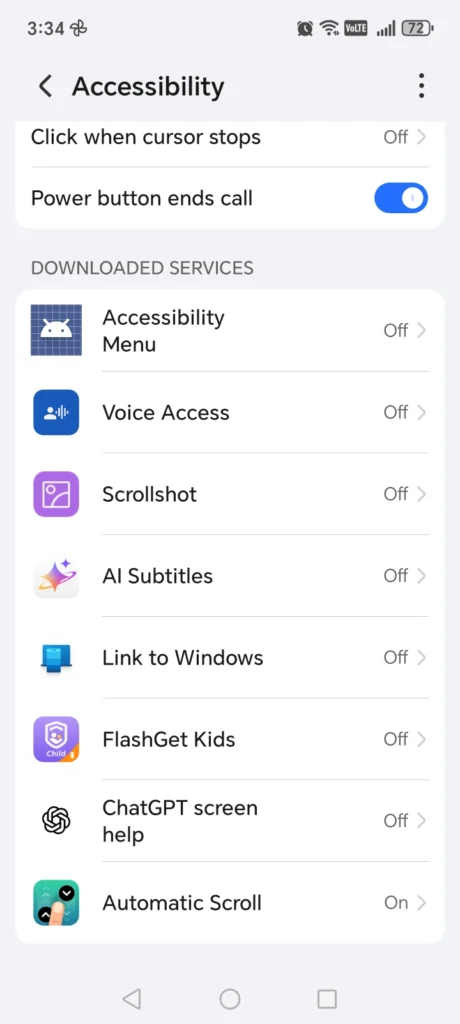
خطوات تفعيل التصفح التلقائي في أندرويد
- فتح إعدادات الهاتف.
- الدخول إلى قسم الميزات المتقدمة أو إمكانية الوصول.
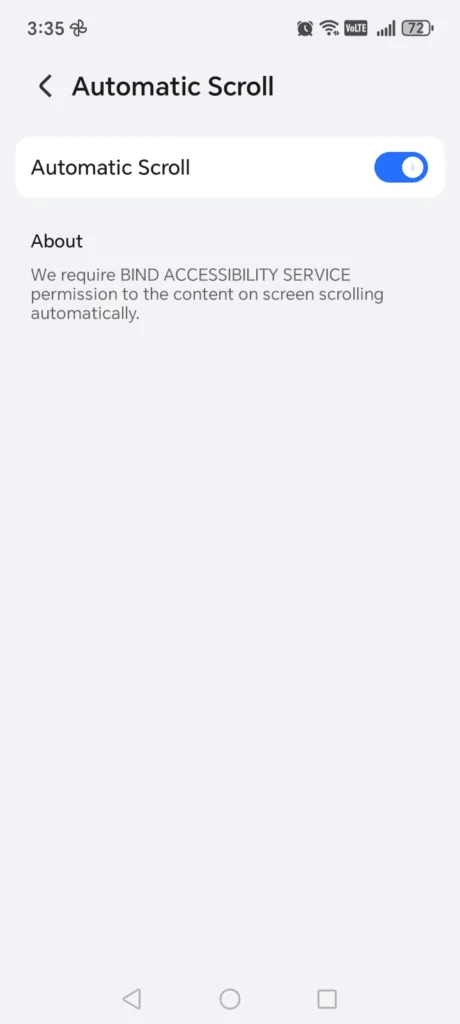
- تفعيل أدوات التحكم الخاصة بالحركة أو التمرير.
- تثبيت التطبيق المساعد إذا تطلب الأمر ذلك.
- منح صلاحية الظهور فوق التطبيقات الأخرى.
- تخصيص سرعة التمرير المناسبة.
- إظهار شريط التحكم العائم على الشاشة.
- بدء التمرير التلقائي واختبار السرعة داخل التطبيقات المختلفة.
ملاحظة أثناء التنفيذ
في واجهة MagicOS الموجودة على هاتف Honor X6c لم تكن بعض الخيارات موجودة في نفس الأماكن التي تظهر في الشروحات الخاصة بأندرويد الخام.
وجدت معظم الإعدادات داخل قسم إمكانية الوصول، كما احتجت إلى منح التطبيق صلاحية الظهور فوق التطبيقات حتى يظهر زر التحكم العائم بشكل صحيح.
ما الذي لاحظته أثناء التطبيق؟
في البداية واجهت مشكلة بسيطة تتعلق بسرعة التمرير الافتراضية، حيث كانت الشاشة تتحرك بسرعة أكبر من سرعة القراءة الخاصة بي.
اضطررت للعودة إلى الإعدادات أكثر من مرة وتقليل سرعة التمرير تدريجياً حتى وصلت إلى مستوى مريح يسمح بمتابعة السطور دون استعجال.
بعد ضبط السرعة المناسبة أصبحت التجربة أكثر راحة بشكل واضح مقارنة بالبداية.
كما لاحظت أن بعض التطبيقات تتعامل مع الميزة بصورة أفضل من غيرها، خصوصاً تطبيقات القراءة والمتصفحات التقليدية.
أكثر خطوة أحدثت فرقاً فعلياً
من واقع التجربة كانت خطوة تخصيص شريط التحكم العائم هي الأكثر أهمية.
السبب أن هذا الشريط وفر إمكانية زيادة سرعة التمرير أو تقليلها أو إيقافها مؤقتاً فوراً دون الحاجة للخروج من التطبيق أو فتح الإعدادات مرة أخرى.
أثناء قراءة بعض المقالات الطويلة كنت أستخدم زر الإيقاف المؤقت بشكل متكرر عند الوصول إلى فقرة أحتاج للتركيز عليها أكثر.
نتيجة التجربة بعد 5 أيام من الاستخدام
بعد عدة أيام من الاعتماد على الميزة أصبحت أستخدمها بشكل شبه يومي عند قراءة المقالات الطويلة أو متابعة الأخبار الصباحية.
التمرير التلقائي وفر عليّ الكثير من الحركات المتكررة للشاشة، وجعل القراءة أكثر راحة خصوصاً أثناء الجلوس لفترات طويلة.
كما أصبحت متابعة الكتب الإلكترونية والمحتوى النصي الطويل أكثر سلاسة مقارنة بالطريقة التقليدية.
ماذا تغير بعد عدة أيام من التطبيق؟
أكثر شيء لاحظته هو انخفاض الحاجة للتفاعل المستمر مع الشاشة أثناء القراءة.
أصبحت أركز بشكل أكبر على المحتوى نفسه بدلاً من التفكير في تحريك الصفحة كل بضع ثوانٍ.
كما تحولت الميزة إلى عادة يومية عند فتح المقالات التقنية الطويلة أو قراءة الأخبار المطولة خلال الصباح.
المشاكل والقيود التي ظهرت أثناء التجربة
رغم نجاح التجربة بشكل عام، إلا أن هناك بعض القيود التي يجب معرفتها.
- بعض التطبيقات لا تدعم التمرير التلقائي بشكل كامل.
- بعض الألعاب والتطبيقات ذات الواجهات الخاصة قد تمنع عمل الميزة.
- قد تحتاج عدة محاولات لضبط سرعة التمرير المناسبة لك.
- إذا كانت الشاشة تنطفئ بسرعة فستحتاج لتعديل إعدادات مهلة الشاشة.
الحالات التي قد لا تنجح فيها الطريقة
- عند استخدام تطبيقات لا تسمح بالتحكم الخارجي في التمرير.
- إذا لم يتم منح التطبيق صلاحيات إمكانية الوصول المطلوبة.
- في بعض الإصدارات المعدلة من أندرويد قد تختلف أسماء الخيارات أو أماكنها.
- إذا كان الهاتف يفرض قيودًا على التطبيقات التي تعمل فوق التطبيقات الأخرى.

نصائح من واقع التجربة
أنصح بضبط سرعة التمرير ببطء في البداية وعدم الاعتماد على الإعداد الافتراضي مباشرة.
كما يفضل زيادة مدة بقاء الشاشة مضاءة أو تفعيل ميزة منع انطفاء الشاشة أثناء النظر إليها إذا كانت متوفرة في هاتفك.
استخدام الميزة مع شبكة اجتماعية تعتمد على الفيديوهات القصيرة لم يكن بنفس الفائدة التي وجدتها داخل المقالات والكتب والمتصفحات.
أسئلة شائعة
هل تعمل الميزة على جميع هواتف أندرويد؟
في أغلب الحالات نعم، لكن قد تختلف طريقة التفعيل وأسماء الخيارات حسب الشركة المصنعة وإصدار النظام.
هل تحتاج إلى تطبيق إضافي؟
في بعض الهواتف نعم، بينما توفر بعض الشركات أدوات مشابهة ضمن خصائص إمكانية الوصول المدمجة.
هل تؤثر الميزة على البطارية؟
خلال فترة التجربة لم ألاحظ استهلاكاً غير طبيعي للبطارية مقارنة بالاستخدام المعتاد.
هل تصلح لقراءة الكتب الإلكترونية؟
نعم، وكانت من أفضل الاستخدامات التي جربتها شخصياً خلال فترة الاختبار.
تلخيص كل ما سبق
بناءً على التجربة الفعلية التي استمرت خمسة أيام، نجحت الطريقة بالكامل في معظم تطبيقات القراءة والمتصفحات ومنصات التواصل الأساسية.
أهم نقطة إيجابية كانت تقليل الحاجة للمس الشاشة باستمرار أثناء القراءة الطويلة، مما جعل تجربة تصفح المحتوى أكثر راحة.
أما النقطة السلبية الأبرز فتمثلت في الحاجة إلى ضبط سرعة التمرير يدوياً في البداية، بالإضافة إلى عدم توافق الميزة مع بعض التطبيقات الخاصة.
إذا كنت تقضي ساعات يومياً في قراءة المقالات أو الكتب الإلكترونية أو متابعة الأخبار، فأرى أن تجربة Auto Scroll تستحق التنفيذ، خاصة بعد تخصيص السرعة المناسبة لطريقة قراءتك.
ماذا حدث بعد عدة أيام من التطبيق؟
بعد 5 أيام من استخدام الميزة بشكل يومي، أصبحت أعتمد عليها بشكل أساسي عند قراءة المقالات الطويلة والأخبار التقنية، خصوصاً في الصباح وأثناء تناول الطعام.
أكثر فرق لاحظته كان انخفاض الحاجة لتحريك الشاشة بشكل متكرر، مما جعل تجربة القراءة أكثر راحة وأقل إجهاداً لليد مقارنة بالطريقة التقليدية.
ورغم ذلك ما زلت أعود للتحكم اليدوي داخل بعض التطبيقات التي لا تتوافق بالكامل مع التمرير التلقائي، لذلك لا يمكن اعتبار الميزة بديلاً كاملاً في جميع الحالات.