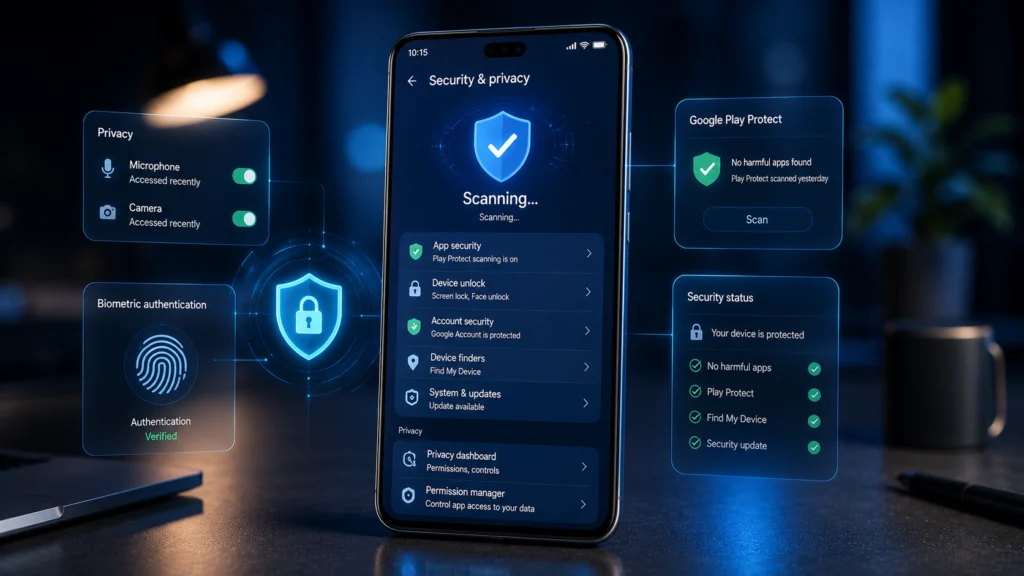
مع كل تحديث جديد لنظام أندرويد، تضيف جوجل أدوات أمان وتحكم جديدة، لكن أغلبها يظل مخفيًا داخل الإعدادات ولا يفعله كثير من المستخدمين. خلال الفترة الأخيرة بدأت أراجع إعدادات الخصوصية في هاتفي بعدما لاحظت أن بعض التطبيقات تطلب صلاحيات أكثر مما تحتاجه فعليًا، بالإضافة إلى ظهور إعلانات مرتبطة باهتماماتي بشكل متكرر.
لهذا السبب قررت تخصيص عدة أيام لتجربة جميع إعدادات الأمان المتوفرة في الهاتف، والبحث عن الخيارات التي يمكنها تقليل تتبع البيانات وتحسين مستوى الخصوصية دون التأثير الكبير على الاستخدام اليومي.
في هذا الشرح سأشارك ما قمت به خطوة بخطوة، مع الملاحظات التي سجلتها أثناء التطبيق، والمشكلات التي واجهتني، والنتيجة التي وصلت إليها بعد خمسة أيام من الاستخدام.
معلومات التجربة
- الجهاز المستخدم: Honor X6c.
- إصدار النظام: Android 15 (MagicOS).
- تاريخ تنفيذ التجربة: يوليو 2026.
- مدة التجربة: 5 أيام.
- سبب تنفيذ الشرح: مراجعة إعدادات الخصوصية وتقليل صلاحيات التطبيقات غير الضرورية وحماية البيانات الشخصية.
جميع الخطوات التالية تم تنفيذها فعليًا على الهاتف المذكور، لكن قد تختلف أسماء بعض الخيارات أو أماكنها قليلًا حسب الشركة المصنعة وإصدار أندرويد.
الخطوة الأولى: مراجعة إعدادات الخصوصية والأمان
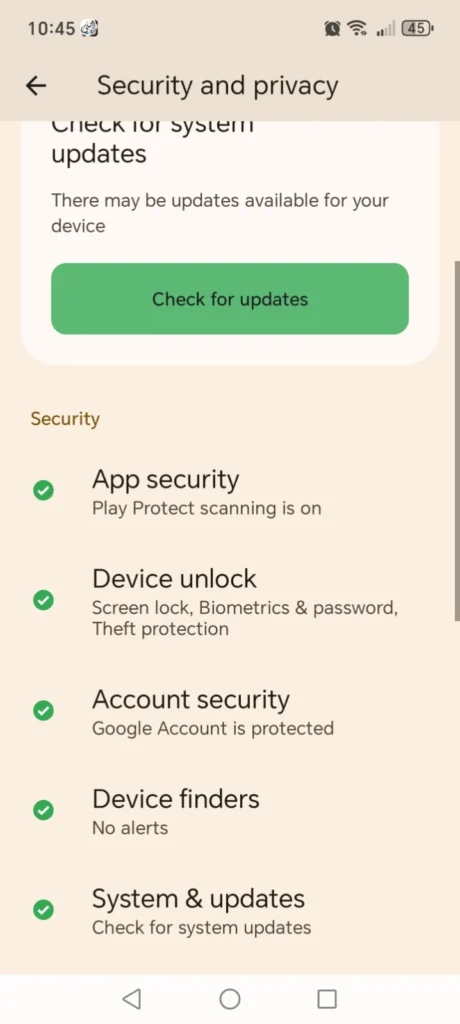
بدأت بالدخول إلى قسم Privacy & Security داخل إعدادات الهاتف، وهو القسم الذي يجمع أغلب الخيارات المتعلقة بحماية البيانات في واجهة MagicOS.
في بعض الهواتف الأخرى مثل أجهزة Pixel قد تجد هذه الخيارات موزعة بين قسم Security وقسم Privacy بشكل منفصل، لذلك لا تقلق إذا اختلف المسار قليلًا.
بعد الدخول لهذا القسم بدأت بمراجعة كل خيار بدلًا من الاعتماد على الإعدادات الافتراضية.
الخطوة الثانية: التأكد من تفعيل Google Play Protect
الخطوة التالية كانت فتح متجر Google Play ثم الدخول إلى إعدادات Play Protect.
وجدت أن الخدمة مفعلة بالفعل، لكنني تأكدت من استمرار تفعيل الفحص التلقائي للتطبيقات، حتى يتم فحص أي تطبيق جديد قبل تشغيله واكتشاف البرمجيات الضارة أو التطبيقات المعدلة.
قد تبدو هذه الخطوة بسيطة، لكنها تعتبر من أهم وسائل الحماية التي توفرها جوجل داخل النظام دون الحاجة إلى تثبيت برامج مكافحة فيروسات إضافية.
ملاحظة أثناء التجربة: لم ألاحظ أي تأثير سلبي على أداء الهاتف بعد التأكد من تفعيل الفحص المستمر.
الخطوة الثالثة: مراجعة أذونات التطبيقات
هذه كانت أكثر خطوة استغرقت وقتًا أثناء التجربة.
دخلت إلى مدير الأذونات وبدأت بمراجعة التطبيقات واحدًا تلو الآخر، خصوصًا تلك التي تمتلك صلاحية الوصول إلى:
- الموقع الجغرافي.
- الكاميرا.
- الميكروفون.
- جهات الاتصال.
- الملفات والصور.
وجدت بعض التطبيقات التي لم أستخدمها منذ فترة طويلة وما زالت تمتلك صلاحيات كاملة للعمل في الخلفية، لذلك ألغيت هذه الصلاحيات أو جعلتها تعمل فقط أثناء استخدام التطبيق.
كما أوقفت وصول بعض التطبيقات إلى الموقع طوال الوقت، واستبدلته بخيار السماح أثناء استخدام التطبيق فقط.
بعد هذه الخطوة شعرت بأنني أصبحت أتحكم بشكل أفضل في البيانات التي يمكن لكل تطبيق الوصول إليها.

الخطوة الرابعة: إيقاف تخصيص الإعلانات
بعد ذلك انتقلت إلى إعدادات الإعلانات داخل الهاتف.
في واجهة MagicOS كان الخيار موجودًا داخل قسم IDs & Ads، بينما قد يظهر في هواتف أخرى باسم Advertising أو Ads.
قمت بإيقاف تخصيص الإعلانات وإعادة تعيين معرف الإعلانات، حتى تقل كمية البيانات المستخدمة في عرض الإعلانات المخصصة.
ما لاحظته بعد عدة أيام: الإعلانات التي ظهرت أثناء استخدامي للهاتف أصبحت أقل ارتباطًا باهتماماتي السابقة مقارنة بما كانت عليه قبل تنفيذ هذه الخطوة، وهو ما قد يكون نتيجة تقليل بيانات التتبع التي تعتمد عليها بعض التطبيقات.
الخطوة الخامسة: مراجعة أذونات الأجهزة القريبة
من الإعدادات التي لا ينتبه إليها كثير من المستخدمين صلاحية Nearby Devices.
قمت بمراجعة التطبيقات التي تمتلك هذا الإذن، وألغيت الوصول للتطبيقات التي لا تحتاجه فعليًا.
يساعد ذلك على تقليل إمكانية اكتشاف الأجهزة القريبة دون داعٍ، كما يقلل من عدد الصلاحيات المفتوحة أمام التطبيقات.
لكن إذا كنت تعتمد على ساعات ذكية أو سماعات لاسلكية أو أجهزة منزلية ذكية، فقد تحتاج إلى إبقاء هذه الصلاحية مفعلة لبعض التطبيقات فقط.
الخطوة السادسة: تفعيل مؤشرات استخدام الكاميرا والميكروفون
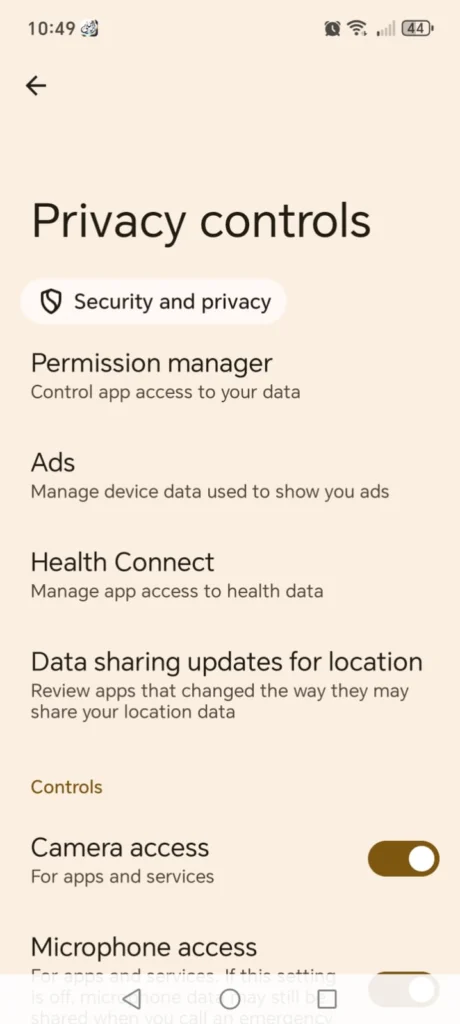
من الإعدادات التي حرصت على التأكد من تفعيلها أيضًا مؤشرات الخصوصية الخاصة بالكاميرا والميكروفون (Privacy Indicators).
عند تفعيل هذه الميزة، يظهر مؤشر صغير أعلى الشاشة بمجرد أن يستخدم أي تطبيق الكاميرا أو الميكروفون، سواء أثناء تشغيله أو في بعض العمليات التي تتطلب الوصول إليهما.
أعتبر هذه الميزة من أفضل إضافات أندرويد الحديثة لأنها تمنح المستخدم تنبيهًا بصريًا مباشرًا، وإذا لاحظت ظهور المؤشر في وقت غير متوقع يمكنك مراجعة التطبيق المسؤول فورًا.
الخطوة السابعة: التأكد من تفعيل تشفير الهاتف
الكثير يعتقد أن تشفير الهاتف يحتاج إلى تفعيله يدويًا، لكن في أغلب الهواتف الحديثة التي تعمل بأندرويد 15 يكون التشفير مفعلًا افتراضيًا منذ تشغيل الجهاز لأول مرة.
ما قمت به خلال التجربة هو التأكد من أن الهاتف محمي برمز PIN قوي، وأن التشفير مرتبط بقفل الشاشة، لأن إزالة قفل الشاشة أو استخدام رمز ضعيف قد يقلل من مستوى الحماية في بعض الحالات.
كما استبدلت رمزًا بسيطًا برمز PIN أطول، مع الإبقاء على بصمة الإصبع كوسيلة أساسية لفتح الهاتف.
ما الذي لاحظته أثناء التطبيق؟
بعد تنفيذ جميع الخطوات بدأت أستخدم الهاتف بصورة طبيعية لمدة خمسة أيام حتى ألاحظ أي تغيرات فعلية.
كانت أبرز الملاحظات التي سجلتها:
- انخفاض عدد التطبيقات التي تعمل في الخلفية دون حاجة.
- تحسن بسيط في استهلاك البطارية نتيجة تقليل عمليات التتبع المستمرة.
- الإعلانات التي ظهرت أثناء الاستخدام أصبحت أقل ارتباطًا باهتماماتي السابقة بعد تعطيل تخصيص الإعلانات.
- أصبحت أراجع أي تطبيق يطلب صلاحية جديدة قبل منحها بدلًا من الموافقة تلقائيًا.
في المقابل، لم تكن كل النتائج إيجابية بالكامل، لأن بعض التطبيقات احتاجت إلى إعادة ضبط الأذونات حتى تعمل بالشكل المتوقع.
المشكلة التي واجهتني أثناء التنفيذ
بعد تقييد أذونات الخلفية بشكل صارم لاحظت أن بعض التطبيقات الخدمية، مثل تطبيقات الخرائط والتوصيل، لم تعد ترسل الإشعارات الدقيقة أو تحدّث الموقع الجغرافي كما اعتدت.
في البداية اعتقدت أن هناك مشكلة في النظام، لكن بعد مراجعة الأذونات اكتشفت أنني منعت هذه التطبيقات من الوصول إلى الموقع تمامًا.
لحل المشكلة منحتها خيار “السماح أثناء استخدام التطبيق فقط” بدلًا من المنع الكامل، وعادت للعمل بصورة طبيعية دون الحاجة لمنحها صلاحية الوصول الدائم.
أنصح بعدم المبالغة في تقييد جميع التطبيقات دفعة واحدة، بل مراجعة كل تطبيق حسب وظيفته الفعلية.
النتيجة بعد خمسة أيام من الاستخدام
بعد انتهاء فترة التجربة شعرت أن الهاتف أصبح أكثر تنظيمًا من ناحية الخصوصية، لأنني أصبحت أعرف بالضبط التطبيقات التي تمتلك صلاحيات حساسة، وألغيت الأذونات غير الضرورية التي كانت مفعلة منذ فترة.
كما لاحظت تحسنًا طفيفًا في استهلاك البطارية، وهو أمر منطقي بعد تقليل نشاط بعض التطبيقات في الخلفية.
أما من ناحية الأمان، فأصبحت أطمئن أكثر عند استخدام الهاتف، خاصة بعد تفعيل مؤشرات الكاميرا والميكروفون، والتأكد من إعدادات Play Protect، وربط التشفير بقفل الشاشة.
يمكنني القول إن الخطوات نجحت بالكامل في تحقيق الهدف الذي بدأت التجربة من أجله، لكن مع ضرورة تخصيص بعض الاستثناءات للتطبيقات التي تحتاج فعلًا إلى صلاحيات إضافية.
في أي حالات قد لا تحقق هذه الطريقة نفس النتيجة؟
- إذا كان الهاتف يعمل بإصدار أندرويد قديم، فقد لا تتوفر بعض خيارات الخصوصية المذكورة.
- قد تختلف أسماء الإعدادات بين واجهات الشركات مثل سامسونج، شاومي، أوبو، هونر أو أندرويد الخام.
- بعض التطبيقات لن تعمل بكامل وظائفها إذا ألغيت جميع الأذونات الخاصة بها.
- هذه الخطوات تحسن مستوى الخصوصية، لكنها لا تغني عن تحديث النظام والتطبيقات باستمرار.
- لا يمكنها حماية الهاتف من تثبيت تطبيقات مجهولة المصدر أو الروابط الاحتيالية إذا تجاهل المستخدم إجراءات الأمان الأساسية.
أسئلة شائعة
هل تؤثر هذه الإعدادات على أداء الهاتف؟
خلال التجربة لم ألاحظ أي انخفاض في الأداء، بل تحسن استهلاك البطارية بشكل طفيف نتيجة تقليل نشاط بعض التطبيقات في الخلفية.
هل يمكن إلغاء هذه التغييرات لاحقًا؟
نعم، يمكن إعادة أي صلاحية أو تفعيل أي خيار في أي وقت من إعدادات الهاتف.
هل تختلف الخطوات بين الهواتف؟
الفكرة العامة متشابهة، لكن قد تختلف أسماء الخيارات أو أماكنها حسب واجهة الشركة المصنعة وإصدار النظام.
هل أحتاج إلى تطبيقات حماية إضافية؟
إذا كنت تستخدم التطبيقات من مصادر موثوقة وتحدث النظام باستمرار. فإن أدوات الحماية المدمجة في أندرويد تكفي لمعظم المستخدمين، ولا تكون تطبيقات الحماية الإضافية ضرورية في كثير من الحالات.
الخلاصة
بعد خمسة أيام من تطبيق هذه الإعدادات على هاتف Honor X6c العامل بنظام أندرويد 15. أستطيع القول إن التجربة كانت ناجحة وحققت الهدف الأساسي منها. وهو رفع مستوى الخصوصية والتحكم في الصلاحيات التي تحصل عليها التطبيقات.
أكثر خطوة أحدثت فرقًا بالنسبة لي كانت مراجعة أذونات التطبيقات وتعطيل تخصيص الإعلانات. لأنهما منحاني تحكمًا أكبر في البيانات التي يشاركها الهاتف مع التطبيقات المختلفة.
في المقابل، يجب تنفيذ هذه التعديلات بحذر وعدم تقييد جميع التطبيقات دون مراجعة. لأن بعض الخدمات الأساسية قد تحتاج إلى صلاحيات معينة حتى تعمل بصورة صحيحة.
إذا كنت تستخدم هاتف أندرويد يوميًا وتحتفظ عليه ببيانات شخصية أو ملفات مهمة. فأرى أن تخصيص بضع دقائق لمراجعة هذه الإعدادات يستحق التجربة. مع مراعاة اختيار الصلاحيات التي تناسب طريقة استخدامك للجهاز.