
طريقة إيقاف إعلانات شاومي نهائيًا على Redmi Note 9s (شرح كامل خطوة بخطوة)
رغم أن هواتف شاومي، وخصوصًا سلسلة Redmi، تقدم مواصفات قوية مقابل سعر مناسب، فإن وجود الإعلانات داخل بعض تطبيقات النظام يعتبر من أكثر الأمور التي تزعج عددًا كبيرًا من المستخدمين. بالنسبة لي، بدأت أبحث عن طريقة للتخلص من هذه الإعلانات بعدما لاحظت ظهورها في أكثر من مكان داخل النظام، خصوصًا أثناء استخدام بعض تطبيقات شاومي الأساسية.
لذلك قررت تنفيذ جميع الإعدادات المتاحة داخل النظام لإيقاف الإعلانات وتقليل التتبع الإعلاني قدر الإمكان. في هذا الشرح سأعرض الخطوات التي قمت بتنفيذها فعليًا على هاتفي الشخصي، مع الملاحظات التي ظهرت أثناء التجربة والنتيجة النهائية التي وصلت إليها.
تنويه من واقع التجربة
- الجهاز المستخدم: Redmi Note 9s
- إصدار النظام: MIUI 14.0.3 Stable
- مدة تنفيذ جميع الخطوات: أقل من 30 دقيقة تقريبًا.
- تم تنفيذ جميع الخطوات المذكورة فعليًا على الجهاز قبل كتابة هذا الشرح.
- قد تختلف بعض أسماء الخيارات أو أماكنها قليلًا حسب إصدار MIUI أو HyperOS المستخدم على جهازك.
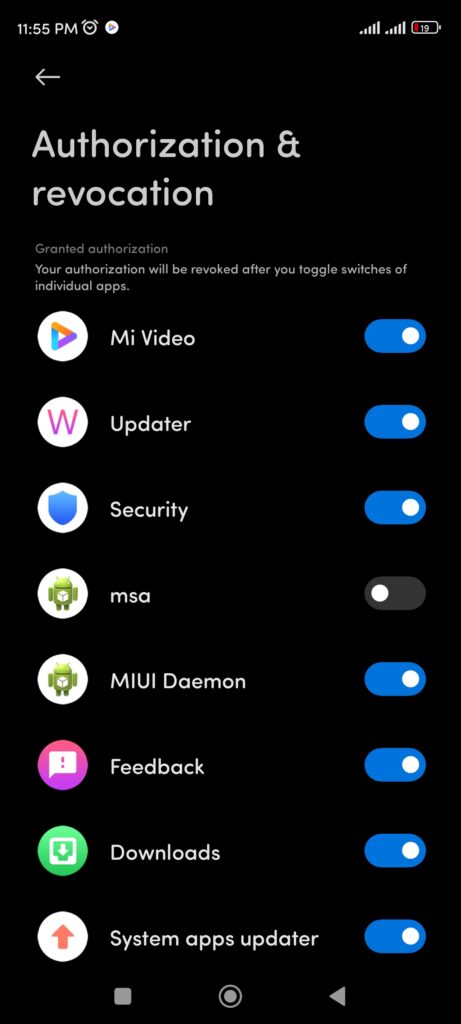
الخطوة الأولى: إلغاء تفعيل خدمة MSA المسؤولة عن جزء كبير من الإعلانات
كانت هذه أول خطوة قمت بها لأنها تعتبر الأساس في تقليل الإعلانات داخل واجهة شاومي.
- افتح الإعدادات (Settings).
- ادخل إلى كلمات المرور والأمان أو الخصوصية حسب إصدار النظام.
- اختر التفويض والإلغاء (Authorization & Revocation).
- ابحث عن خدمة MSA.
- قم بإلغاء التفويض الخاص بها.
- انتظر انتهاء العدّاد الظاهر ثم أكد العملية.
نجحت عملية تعطيل MSA معي، لكن النتيجة لم تكن فورية بالكامل. خلال أول يومين ظهرت بعض الإعلانات بشكل متفرق مرتين تقريبًا، ثم اختفت بعد ذلك ولم أعد ألاحظ ظهورها داخل النظام.
الخطوة الثانية: تعطيل التوصيات داخل تطبيق التنزيلات
- افتح تطبيق Downloads.
- ادخل إلى الإعدادات.
- ابحث عن خيار المحتوى الموصى به أو التوصيات.
- قم بإيقافه.
بعد تنفيذ هذه الخطوة لم ألاحظ ظهور اقتراحات أو محتوى إضافي داخل التطبيق أثناء استخدامه المعتاد.
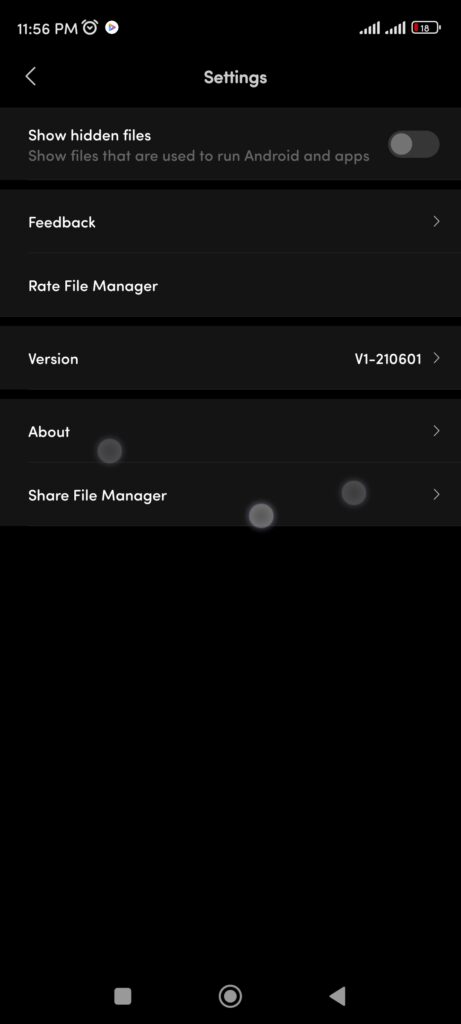
الخطوة الثالثة: إيقاف الإعلانات داخل متصفح Mi Browser
- افتح Mi Browser.
- انتقل إلى الملف الشخصي.
- افتح الإعدادات.
- ادخل إلى الإعدادات المتقدمة أو إعدادات الخصوصية.
- قم بإيقاف الإعلانات والتوصيات المخصصة.
قد تختلف تسمية بعض الخيارات حسب إصدار المتصفح، لذلك استخدمت البحث داخل الإعدادات عندما لم أجد أحد الخيارات مباشرة.
الخطوة الرابعة: إيقاف التوصيات داخل تطبيق Mi Video
- افتح تطبيق Mi Video.
- ادخل إلى الملف الشخصي.
- افتح الإعدادات.
- قم بإيقاف التوصيات المخصصة (Personalized Recommendations).
أثناء تنفيذ هذه الخطوة لم ألاحظ فرقاً كبيراً مباشرة، لكن بعد يومين من إيقاف التوصيات داخل Mi Video اختفت الاقتراحات التي كانت تظهر لي في الصفحة الرئيسية للتطبيق.

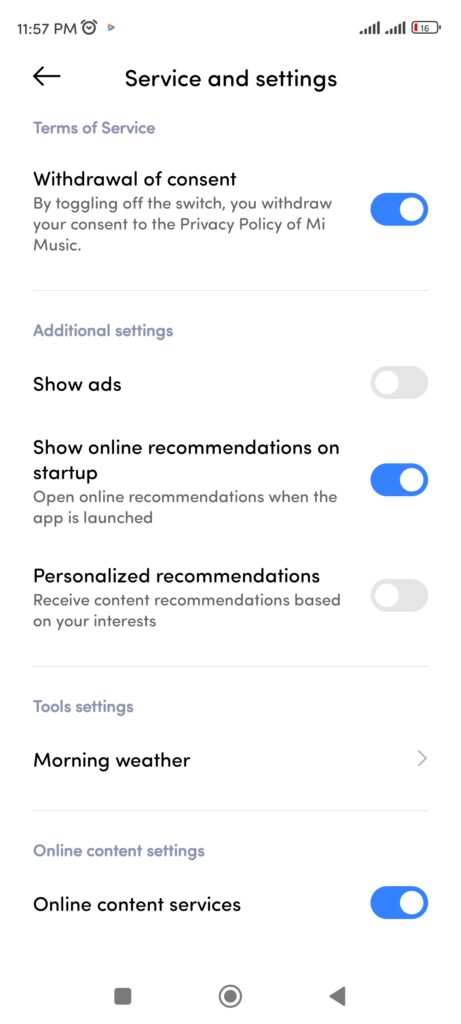
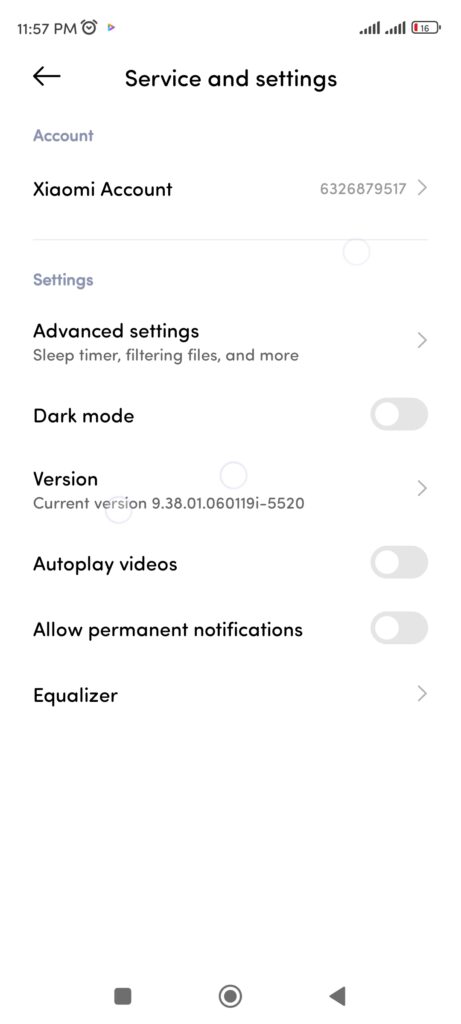
الخطوة الخامسة: تعطيل الإعلانات داخل تطبيق الموسيقى
- افتح تطبيق Music.
- ادخل إلى الإعدادات.
- افتح الإعدادات المتقدمة.
- أوقف الإعلانات.
- أوقف التوصيات المخصصة.
بعد تنفيذ الخطوات السابقة أصبحت واجهة التطبيق أبسط أثناء تصفح الملفات الصوتية وتشغيلها.
الخطوة السادسة: إيقاف التوصيات داخل تطبيق الأمان والمنظف
- افتح تطبيق Security.
- اضغط على أيقونة الإعدادات.
- أوقف خيار تلقي التوصيات.
- ادخل إلى أداة Cleaner.
- أوقف خيار التوصيات الموجود بداخلها أيضًا.
قبل تطبيق جميع الخطوات كانت أغلب الإعلانات التي ألاحظها تظهر داخل قسم المنظف. وبعد الانتهاء من الإعدادات اختفت بشكل واضح مقارنة بما كان يحدث سابقًا.

الخطوة السابعة: تعطيل الإعلانات داخل تطبيق Themes وApp Vault
إذا كنت تستخدم تطبيق السمات أو شاشة App Vault، فمن الأفضل أيضًا إيقاف الإعلانات والتوصيات الموجودة بداخلهما من خلال الإعدادات الخاصة بكل تطبيق.
أشياء لاحظتها أثناء التنفيذ
- تنفيذ جميع الخطوات لم يستغرق أكثر من نصف ساعة تقريبًا.
- لم تختفِ جميع النتائج بشكل فوري بعد أول خطوة.
- استغرق الأمر يومين تقريبًا حتى لاحظت اختفاء الإعلانات بشكل شبه كامل.
- بعض أسماء الخيارات تختلف من جهاز لآخر.
- البحث داخل الإعدادات وفر وقتًا كبيرًا عند الوصول لبعض الخيارات.
نتيجة التجربة
- الجهاز المستخدم: Redmi Note 9s.
- النظام: MIUI 14.0.3 Stable.
- مدة التنفيذ: أقل من 30 دقيقة.
- النتيجة: انخفاض كبير جدًا في ظهور الإعلانات داخل تطبيقات النظام.
- مستوى الصعوبة: سهل إلى متوسط.
- مناسب للمستخدم المبتدئ: نعم.
حالات قد لا تنجح فيها الطريقة بالكامل
- إذا أعادت بعض تطبيقات شاومي تفعيل التوصيات بعد تحديث للنظام.
- إذا كان الجهاز يستخدم إصدارًا مختلفًا من الواجهة مع تغييرات كبيرة في القوائم.
- إذا تم تخطي بعض الخطوات المتعلقة بالتطبيقات الأساسية.
أسئلة شائعة
هل تعطيل MSA آمن؟
خلال التجربة لم أواجه أي مشكلة في استخدام الهاتف بعد تعطيله.
هل تختفي الإعلانات فورًا؟
ليس بالضرورة. في تجربتي استغرق الأمر حوالي يومين قبل اختفاء الإعلانات بشكل شبه كامل.
هل تحتاج الطريقة إلى روت؟
لا، جميع الخطوات تمت من خلال إعدادات النظام فقط.
هل تعمل الخطوات على هواتف شاومي الأخرى؟
غالبًا نعم، لكن أماكن بعض الخيارات قد تختلف.
هل يمكن أن تعود الإعلانات بعد تحديث النظام؟
نعم، لذلك من الأفضل مراجعة إعدادات التوصيات والإعلانات بعد التحديثات الكبيرة.
الخلاصة
بعد تنفيذ جميع الخطوات على هاتف Redmi Note 9s بنظام MIUI 14.0.3 Stable، لاحظت انخفاضًا كبيرًا جدًا في ظهور الإعلانات داخل تطبيقات النظام. لم تكن النتيجة فورية بالكامل، لكن بعد يومين تقريبًا اختفت الإعلانات التي كانت تظهر بشكل متكرر وأصبحت تجربة الاستخدام أنظف وأقل إزعاجًا.
إذا كنت تستخدم أحد هواتف شاومي وتعاني من كثرة الإعلانات داخل النظام، فأرى أن هذه الخطوات تستحق التنفيذ، خصوصًا أنها لا تحتاج إلى تطبيقات خارجية أو تعديلات معقدة. فقط احرص على مراجعة الإعدادات بعد التحديثات الدورية للتأكد من بقاء خيارات الإعلانات معطلة.