
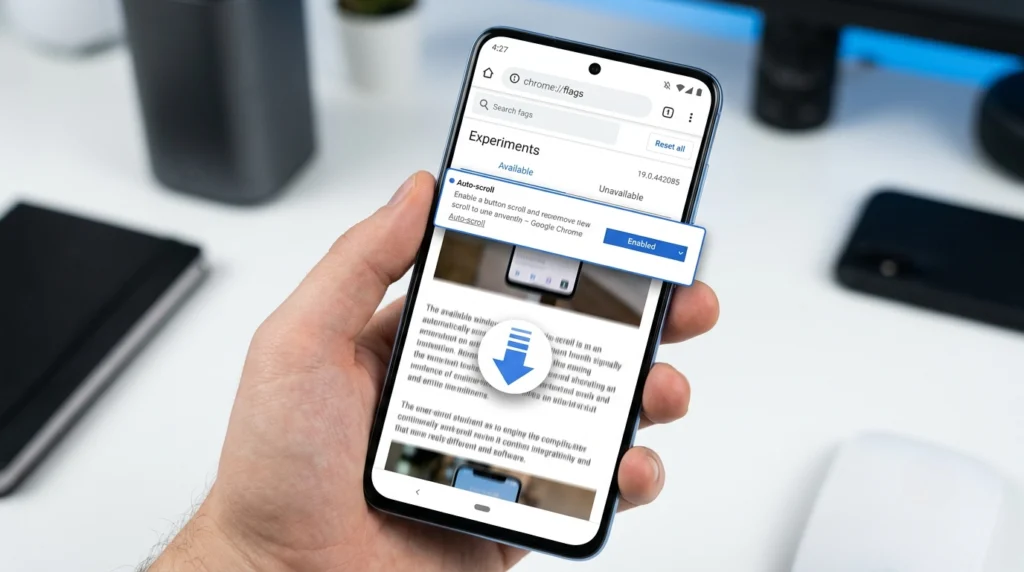
إذا كنت تقضي وقتاً طويلاً في قراءة المقالات أو مراجعة المستندات عبر متصفح Google Chrome، فمن الطبيعي أن تشعر بالإرهاق بسبب التمرير المستمر للشاشة. خلال الفترة الماضية كنت أبحث عن وسيلة تجعل قراءة الصفحات الطويلة أكثر راحة، حتى عثرت على ميزة Auto-scroll الموجودة داخل إعدادات Chrome التجريبية.
في هذا الدليل سأشارك تجربتي الفعلية بعد استخدام الميزة لمدة 3 أيام على هاتف Honor X6c يعمل بنظام Android 15، مع توضيح خطوات التفعيل، والمشكلات التي واجهتها، والنتائج التي حصلت عليها، حتى تتمكن من معرفة ما إذا كانت تستحق التجربة أم لا.
ملخص التجربة السريعة
- الجهاز المستخدم: Honor X6c.
- إصدار النظام: Android 15.
- تاريخ تنفيذ التجربة: يوليو 2026.
- مدة الاستخدام: 3 أيام.
- سبب التجربة: البحث عن طريقة لتصفح المقالات الطويلة دون الحاجة إلى التمرير اليدوي بشكل متكرر.
- نتيجة التجربة: نجحت الطريقة بالكامل، وأصبحت قراءة الصفحات الطويلة أكثر راحة وسلاسة.
لماذا احتجت إلى تفعيل Auto-scroll؟
أثناء قراءة المقالات الطويلة أو مراجعة الأدلة التقنية كنت أضطر إلى تمرير الشاشة كل عدة ثوانٍ، وهو أمر يصبح مزعجاً مع الاستخدام لفترات طويلة.
لهذا قررت تجربة ميزة Auto-scroll الموجودة ضمن إعدادات Chrome Flags لمعرفة مدى فعاليتها في التصفح اليومي، وهل يمكن الاعتماد عليها بالفعل أم أنها مجرد ميزة تجريبية محدودة الفائدة.
كيفية تفعيل ميزة Auto-scroll في متصفح كروم
- فتح متصفح Google Chrome على الهاتف.
- كتابة chrome://flags داخل شريط العنوان.
- البحث عن خيار Auto-scroll.
- تغيير حالته إلى Enabled.
- إعادة تشغيل المتصفح لتطبيق التغييرات.
بعد إعادة تشغيل Chrome أصبحت الميزة متاحة، ويمكن الاستفادة منها أثناء قراءة الصفحات الطويلة دون الحاجة إلى التمرير اليدوي المستمر.
المشكلة التي واجهتها أثناء التنفيذ
أكبر تحدٍ واجهني لم يكن في تفعيل الميزة نفسها، وإنما في الوصول إليها. فهي موجودة داخل صفحة Chrome Flags المخصصة للميزات التجريبية، وهي صفحة لا يستخدمها معظم الأشخاص بشكل يومي.
كما أن وجود عدد كبير من الخيارات داخل هذه الصفحة يتطلب الانتباه جيداً حتى لا يتم تعديل إعدادات أخرى قد تؤثر على استقرار المتصفح.
النتيجة بعد الاستخدام لمدة 3 أيام
بعد عدة أيام من الاستخدام لاحظت أن قراءة المقالات الطويلة أصبحت أكثر راحة، خاصة أثناء متابعة الأخبار أو قراءة الأدلة التقنية التي تستغرق وقتاً طويلاً.
كما أن إمكانية الاعتماد على التمرير التلقائي قللت الحاجة إلى لمس الشاشة باستمرار، وهو ما وفر تجربة أكثر سلاسة أثناء القراءة المتواصلة.
ما أكثر خطوة أحدثت فرقاً فعلياً؟
من واقع التجربة، كانت أهم خطوة هي تفعيل خيار Auto-scroll من داخل صفحة Chrome Flags ثم إعادة تشغيل المتصفح. قبل تنفيذ هذه الخطوة لم يكن هناك أي خيار يسمح بالتمرير التلقائي، لكن بعد إعادة تشغيل Chrome أصبحت الميزة تعمل كما هو متوقع.
كما أن عدم تعديل أي خيارات تجريبية أخرى داخل صفحة Flags ساعد على بقاء المتصفح مستقراً طوال فترة التجربة.
هل ظهرت مشاكل أثناء الاستخدام؟
لم أواجه أي أعطال أو إغلاقات مفاجئة أثناء استخدام الميزة، لكن ظهرت بعض الملاحظات البسيطة التي يجدر معرفتها قبل الاعتماد عليها بشكل دائم.
- قد يتوقف التمرير التلقائي عند الضغط على رابط داخل الصفحة.
- بعض المواقع التي تحتوي على عناصر تفاعلية كثيرة قد توقف الحركة تلقائياً.
- قد تحتاج أحياناً إلى إعادة تشغيل التمرير بعد الانتقال إلى صفحة جديدة.
- بما أنها ميزة تجريبية، فقد تختلف طريقة عملها أو اسمها بين إصدارات Chrome المختلفة.
هل اختلفت أسماء الخيارات؟
نعم، أثناء التجربة على هاتف Honor X6c بنظام Android 15 لاحظت أن بعض أسماء الميزات التجريبية داخل صفحة Chrome Flags قد تختلف من إصدار إلى آخر.
لكن البحث باستخدام كلمة Auto-scroll كان كافياً للوصول إلى الخيار الصحيح دون الحاجة إلى استعراض جميع الخيارات الموجودة داخل الصفحة.
ماذا تغير بعد عدة أيام من الاستخدام؟
بعد استخدام الميزة لمدة ثلاثة أيام أصبحت قراءة المقالات الطويلة أكثر راحة، خصوصاً عند متابعة الأخبار التقنية أو مراجعة الأدلة والشروحات التي تتطلب وقتاً طويلاً.
كما قلّ الاعتماد على التمرير اليدوي بشكل واضح، وهو ما جعل تجربة التصفح أقل إرهاقاً عند الاستخدام لفترات متواصلة.
متى قد لا تناسبك هذه الطريقة؟
رغم نجاح التجربة، إلا أن ميزة Auto-scroll ليست مناسبة لكل المستخدمين، ومن الأفضل عدم الاعتماد عليها إذا كنت:
- تتنقل باستمرار بين الروابط داخل الصفحة.
- تستخدم مواقع تعتمد على عناصر تفاعلية كثيرة.
- لا تفضل استخدام الميزات التجريبية داخل Chrome.
- تحتاج إلى التحكم الكامل بسرعة القراءة والتوقف عند كل جزء من الصفحة.
هل أنصح باستخدام Auto-scroll؟
نعم، أنصح بها.
من واقع تجربتي، كانت الميزة مفيدة جداً أثناء قراءة المقالات الطويلة والتقارير والمستندات، خاصة عندما يكون الهدف هو القراءة المستمرة دون الحاجة إلى لمس الشاشة كل عدة ثوانٍ.
لكن في المقابل، أنصح باستخدامها عند الحاجة فقط، لأنها ما زالت تعتمد على إعدادات Chrome التجريبية، والتي قد تتغير أو يتم تعديلها مع التحديثات المستقبلية.
ملاحظات إضافية من واقع التجربة
- لا تقم بتفعيل أي خيار داخل صفحة Chrome Flags إلا إذا كنت تعرف وظيفته.
- بعد تفعيل الميزة أعد تشغيل المتصفح حتى يتم تطبيق التغييرات بالكامل.
- إذا واجهت أي مشكلة، يمكنك إعادة الخيار إلى الحالة الافتراضية (Default).
- احرص دائماً على تحديث متصفح Chrome للحصول على أحدث التحسينات وإصلاحات الأخطاء.
الأسئلة الشائعة (FAQ)
هل ميزة Auto-scroll متوفرة لجميع مستخدمي Chrome؟
تعتمد على إصدار المتصفح، وقد تظهر ضمن الميزات التجريبية في بعض الإصدارات دون غيرها.
هل يؤدي تفعيل Chrome Flags إلى فقدان البيانات؟
لا، لكن يُفضل عدم تعديل أي خيارات لا تعرف وظيفتها لتجنب حدوث مشكلات في استقرار المتصفح.
هل تعمل الميزة على جميع هواتف أندرويد؟
إذا كان إصدار Chrome يدعمها فستعمل غالباً، لكن قد تختلف طريقة ظهورها أو اسمها حسب الإصدار.
هل يمكن إيقاف الميزة بعد تفعيلها؟
نعم، يكفي العودة إلى صفحة Chrome Flags وإعادة الخيار إلى Default أو Disabled ثم إعادة تشغيل المتصفح.
الخلاصة
بعد تجربة استمرت 3 أيام على هاتف Honor X6c بنظام Android 15، أستطيع القول إن ميزة Auto-scroll قدمت تجربة قراءة أكثر راحة، خاصة مع المقالات الطويلة والصفحات التي تحتاج إلى متابعة مستمرة.
ورغم أنها لا تزال ضمن الميزات التجريبية، فإنها عملت بشكل جيد خلال فترة الاستخدام، ولم أواجه سوى ملاحظات بسيطة تتعلق بطبيعة بعض المواقع التفاعلية. إذا كنت تقضي وقتاً طويلاً في قراءة المحتوى عبر متصفح Chrome، فأرى أنها تستحق التجربة مع الالتزام بعدم تغيير أي إعدادات تجريبية أخرى دون معرفة وظيفتها.
المصادر
- الموقع الرسمي لمتصفح Google Chrome.
- صفحة Chrome Flags الخاصة بالميزات التجريبية.
- التجربة العملية التي أُجريت على هاتف Honor X6c بنظام Android 15 لمدة 3 أيام.