
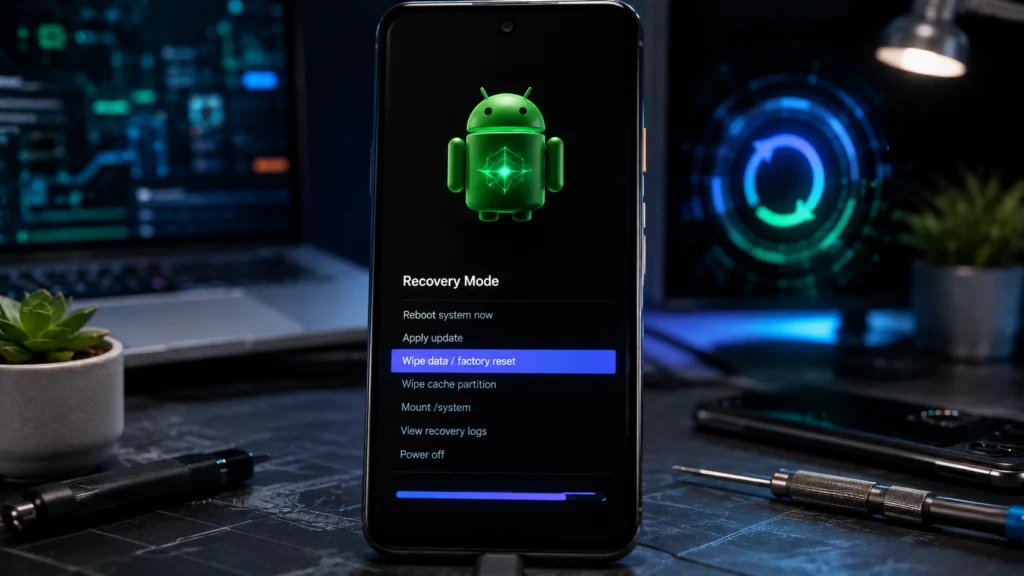
قد يواجه أي مستخدم موقفاً مزعجاً يتمثل في نسيان نمط القفل أو الرقم السري الخاص بهاتفه، خاصة إذا لم يتم استخدامه لفترة طويلة أو بعد تغيير كلمة المرور أكثر من مرة. في هذه الحالة قد تصبح إعادة ضبط المصنع (Factory Reset) من خلال Recovery Mode الحل الأخير لاستعادة إمكانية استخدام الجهاز.
في هذا الشرح أعرض تجربتي العملية التي أجريتها على هاتف اونر X6c يعمل بنظام أندرويد 15، مع توضيح جميع الخطوات التي نفذتها، والنتائج التي وصلت إليها، وأهم التحذيرات التي يجب معرفتها قبل البدء.
تنبيه مهم قبل البدء
هذا الشرح مخصص فقط لاستعادة الوصول إلى هاتفك الشخصي الذي تملكه بشكل قانوني. إعادة ضبط المصنع تؤدي إلى حذف جميع البيانات المخزنة على الذاكرة الداخلية، كما أن الهواتف الحديثة ستطلب بعد الانتهاء تسجيل الدخول بنفس حساب جوجل المرتبط بالجهاز سابقاً كجزء من حماية Factory Reset Protection (FRP).
ملخص التجربة السريعة
- الجهاز المستخدم: اونر X6c.
- إصدار النظام: أندرويد 15.
- تاريخ التجربة: يوليو 2026.
- مدة التجربة: يومان.
- تم تنفيذ الشرح فعلياً: نعم.
- مستوى النجاح: نجحت الطريقة بالكامل في إزالة قفل الشاشة وإعادة الهاتف إلى إعدادات المصنع.
متى تحتاج إلى عمل فورمات للهاتف؟
لا يُنصح باللجوء إلى إعادة ضبط المصنع مباشرة، وإنما تُستخدم عندما تصبح جميع وسائل فتح الهاتف الأخرى غير متاحة، مثل نسيان النمط أو كلمة المرور وعدم القدرة على استعادة الوصول إلى الجهاز.
كما يمكن استخدامها إذا كان الهاتف يعاني من مشاكل نظام حادة تمنع تشغيله بصورة طبيعية، مع مراعاة أن جميع البيانات المحلية سيتم حذفها.
الأشياء التي يجب معرفتها قبل تنفيذ العملية
- سيتم حذف جميع الملفات الموجودة على الذاكرة الداخلية.
- الصور والفيديوهات غير المحفوظة في السحابة ستفقد نهائياً.
- ستحتاج إلى تسجيل الدخول بحساب جوجل السابق بعد إعادة التشغيل إذا كانت حماية FRP مفعلة.
- تأكد من أن بطارية الهاتف مشحونة بنسبة مناسبة قبل بدء العملية.
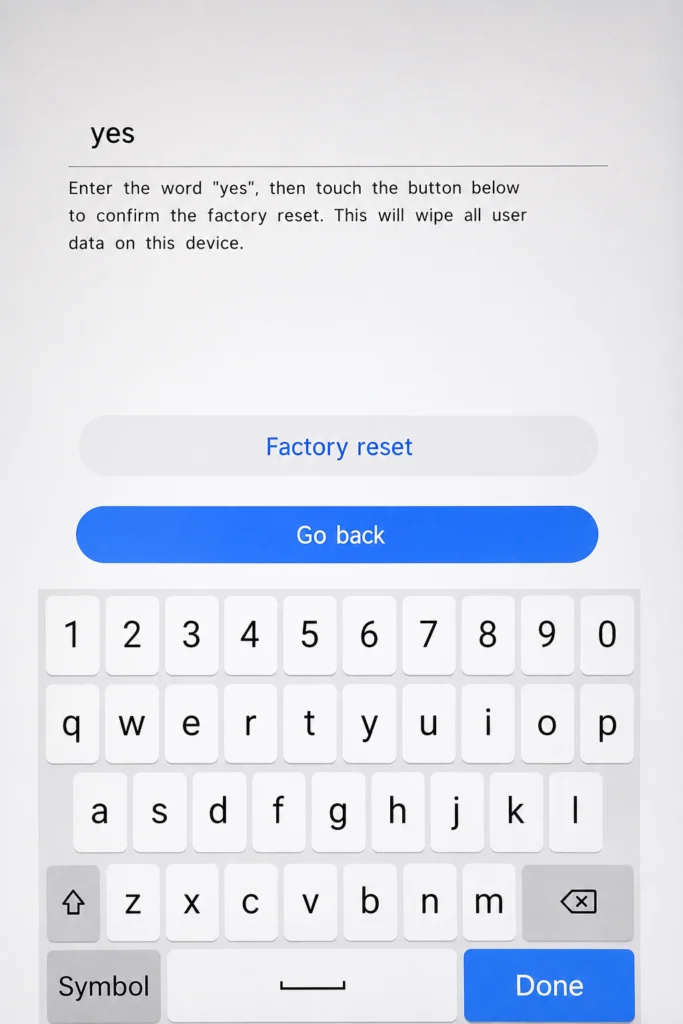
خطوات عمل إعادة ضبط المصنع عبر Recovery Mode
- أوقف تشغيل الهاتف بالكامل.
- اضغط مع الاستمرار على زر رفع الصوت + زر التشغيل حتى يظهر شعار الشركة.
- بعد الدخول إلى Recovery Mode استخدم أزرار الصوت للتنقل داخل القائمة.
- اختر Wipe data / Factory reset.
- أكد تنفيذ العملية.
- بعد انتهاء حذف البيانات اختر Reboot system now.
- انتظر حتى يعيد الهاتف تشغيل نفسه ويبدأ إعداد النظام من جديد.
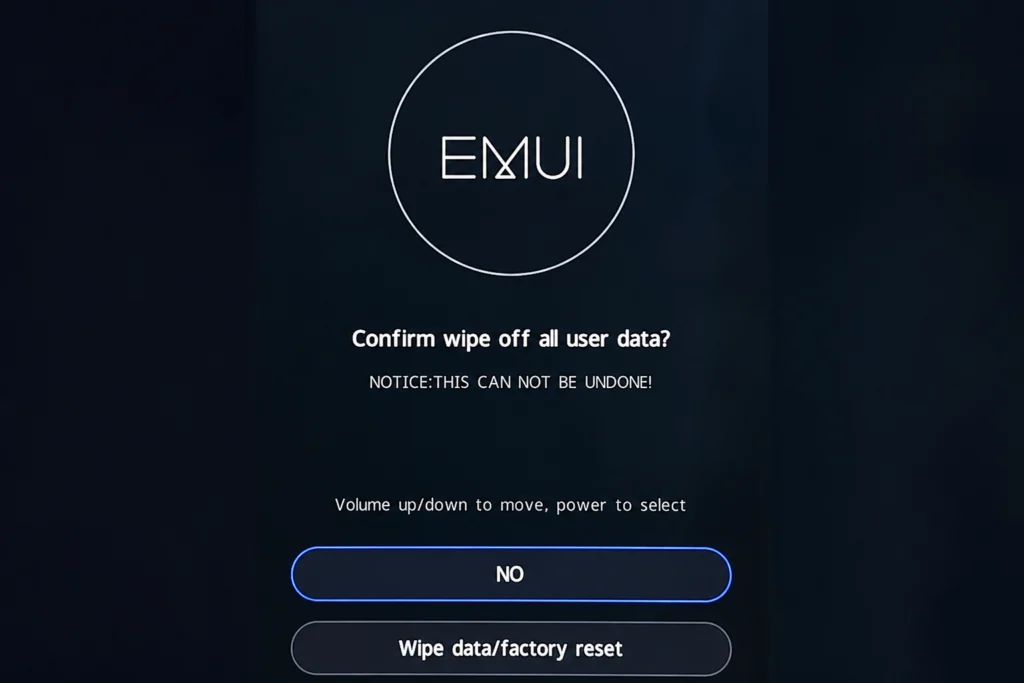
ماذا لاحظت أثناء تنفيذ الخطوات؟
الدخول إلى وضع الاسترداد كان سريعاً ولم يستغرق سوى ثوانٍ معدودة، بينما استغرقت عملية حذف البيانات وإعادة تهيئة النظام عدة دقائق فقط قبل إعادة تشغيل الهاتف.
كما لاحظت أن تصميم قائمة Recovery يختلف قليلاً حسب الشركة المصنعة، إلا أن خيار Wipe Data / Factory Reset يبقى متوفراً في معظم هواتف أندرويد وإن اختلف اسمه أو مكانه قليلاً.
النتيجة بعد يومين من التجربة
بعد انتهاء عملية إعادة ضبط المصنع عاد الهاتف إلى حالته الافتراضية كما لو كان جديداً، وتم التخلص من قفل الشاشة بالكامل، ثم بدأت خطوات الإعداد الأولية المعتادة للنظام.
وبعد تسجيل الدخول بالحساب الصحيح، أصبح الهاتف جاهزاً للاستخدام مرة أخرى دون أي مشاكل في النظام أو أداء الجهاز.
أبرز مميزات هذه الطريقة
- حل فعال عند نسيان النمط أو كلمة المرور.
- لا تحتاج إلى تثبيت برامج خارجية.
- تعيد الهاتف إلى إعدادات المصنع الأصلية.
- تساعد على التخلص من بعض مشاكل النظام الكبيرة.
- متوفرة في معظم هواتف أندرويد.
السلبيات التي واجهتها
- حذف جميع الملفات والبيانات الموجودة على الهاتف.
- الحاجة إلى معرفة بيانات حساب جوجل السابق إذا كانت حماية FRP مفعلة.
- إعادة تثبيت التطبيقات وإعداد الهاتف من البداية بعد انتهاء العملية.
هل ظهرت أي مشاكل أثناء التنفيذ؟
لم أواجه أي أعطال تقنية أثناء تنفيذ الخطوات، لكن كانت هناك نقطة مهمة يجب الانتباه إليها، وهي أن الهاتف طلب تسجيل الدخول بنفس حساب جوجل الذي كان مرتبطاً به قبل تنفيذ إعادة ضبط المصنع، وذلك بسبب تفعيل حماية Factory Reset Protection (FRP).
كما أن جميع الملفات الموجودة على الذاكرة الداخلية حُذفت بالكامل، لذلك كانت النسخة الاحتياطية التي أنشأتها مسبقاً ضرورية لاستعادة البيانات المهمة بعد الانتهاء من إعداد الهاتف.
هل تختلف الخطوات من هاتف لآخر؟
اعتمدت في هذه التجربة على هاتف اونر X6c بنظام أندرويد 15، وكانت طريقة الدخول إلى Recovery Mode تتم باستخدام زر التشغيل مع زر رفع الصوت.
لكن يجب الانتباه إلى أن بعض الشركات المصنعة مثل سامسونج أو شاومي أو أوبو قد تستخدم تركيبة أزرار مختلفة أو تعرض واجهة Recovery بتصميم مختلف، بينما تبقى الفكرة الأساسية لإعادة ضبط المصنع متشابهة.
أكثر خطوة أحدثت فرقاً فعلياً
الوصول إلى قائمة Recovery Mode كان أهم خطوة في العملية بالكامل، لأنها سمحت بتنفيذ أمر Wipe Data / Factory Reset حتى مع تعذر فتح الهاتف أو الدخول إلى الإعدادات.
ماذا تغير بعد عدة أيام من التطبيق؟
بعد استخدام الهاتف لمدة يومين عقب إعادة ضبط المصنع، عاد النظام للعمل بصورة مستقرة، وأصبح الأداء أكثر سلاسة نتيجة حذف الملفات المؤقتة وإعادة تهيئة النظام بالكامل.
كما أصبحت أكثر حرصاً على الاحتفاظ بنسخة احتياطية دورية للصور والمستندات، حتى لا أتعرض لفقدان البيانات في حال اضطررت إلى تنفيذ فورمات مرة أخرى مستقبلاً.
متى قد لا تنجح هذه الطريقة؟
- إذا كان سبب المشكلة عطلاً مادياً في الهاتف وليس قفل الشاشة.
- إذا تعذر الدخول إلى وضع Recovery Mode بسبب مشكلة في أزرار الجهاز.
- إذا كانت البطارية فارغة أو ينطفئ الهاتف أثناء تنفيذ العملية.
- إذا لم تتذكر بيانات حساب جوجل المرتبط بالجهاز، فلن تتمكن من تجاوز حماية FRP بعد إعادة التشغيل.
هل أنصح باستخدام هذه الطريقة؟
نعم، ولكن باعتبارها الحل الأخير فقط عندما يتعذر الوصول إلى الهاتف بأي وسيلة أخرى، لأن تنفيذ إعادة ضبط المصنع يعني حذف جميع البيانات الموجودة على الجهاز.
إذا كنت ما زلت تستطيع فتح الهاتف أو لديك وسيلة أخرى لاستعادة كلمة المرور، فمن الأفضل تجربتها أولاً قبل اللجوء إلى الفورمات.
ملاحظات إضافية من واقع التجربة
- أنشئ نسخة احتياطية دورية لملفاتك المهمة على Google Drive أو أي خدمة سحابية أخرى.
- احفظ بيانات حساب جوجل في مكان آمن لتجنب مشاكل حماية FRP.
- اشحن الهاتف جيداً قبل بدء إعادة ضبط المصنع.
- لا تقاطع عملية الفورمات أو تغلق الهاتف أثناء تنفيذها.
الحالات التي قد لا يعمل فيها الشرح
رغم نجاح الطريقة في التجربة العملية، فإنها لن تكون مناسبة في بعض الحالات، مثل وجود عطل في الذاكرة الداخلية، أو تلف نظام التشغيل بصورة تمنع الوصول إلى Recovery Mode، أو إذا كانت أزرار الجهاز لا تعمل بشكل صحيح.
وفي هذه الحالات قد يكون من الضروري مراجعة مركز صيانة معتمد لتشخيص المشكلة قبل اتخاذ أي خطوات إضافية.
الأسئلة الشائعة (FAQ)
هل الفورمات يحذف جميع البيانات؟
نعم، يتم حذف جميع الملفات والتطبيقات والإعدادات المخزنة على الذاكرة الداخلية، لذلك يُنصح دائماً بإنشاء نسخة احتياطية مسبقاً إذا كان ذلك ممكناً.
هل ستتم إزالة قفل الشاشة بعد الفورمات؟
نعم، يتم حذف إعدادات قفل الشاشة مع إعادة ضبط المصنع، لكن قد يطلب الهاتف تسجيل الدخول بحساب جوجل السابق إذا كانت حماية FRP مفعلة.
هل يمكن تنفيذ العملية بدون كمبيوتر؟
نعم، في معظم هواتف أندرويد يمكن تنفيذ إعادة ضبط المصنع مباشرة من خلال وضع Recovery Mode دون الحاجة إلى جهاز كمبيوتر.
هل تؤثر إعادة ضبط المصنع على عمر الهاتف؟
لا، إعادة ضبط المصنع لا تضر بمكونات الهاتف، وإنما تعيد النظام إلى حالته الافتراضية وتحذف البيانات الشخصية فقط.
الخلاصة
أثبتت التجربة العملية أن إعادة ضبط المصنع عبر Recovery Mode تُعد من أكثر الطرق فعالية لاستعادة الوصول إلى هاتف أندرويد عند نسيان النمط أو الرقم السري، بشرط أن يكون الهاتف ملكاً لك وأن تتمكن من تسجيل الدخول بالحساب المرتبط به بعد انتهاء العملية.
وخلال يومين من الاختبار على هاتف اونر X6c بنظام أندرويد 15، نجحت الطريقة في إزالة قفل الشاشة وإعادة الجهاز إلى إعدادات المصنع دون مشاكل تقنية، مع التأكيد على أن الاحتفاظ بنسخة احتياطية ومعرفة بيانات حساب جوجل يظلان أهم عاملين لتجنب فقدان البيانات أو التوقف عند حماية FRP.