
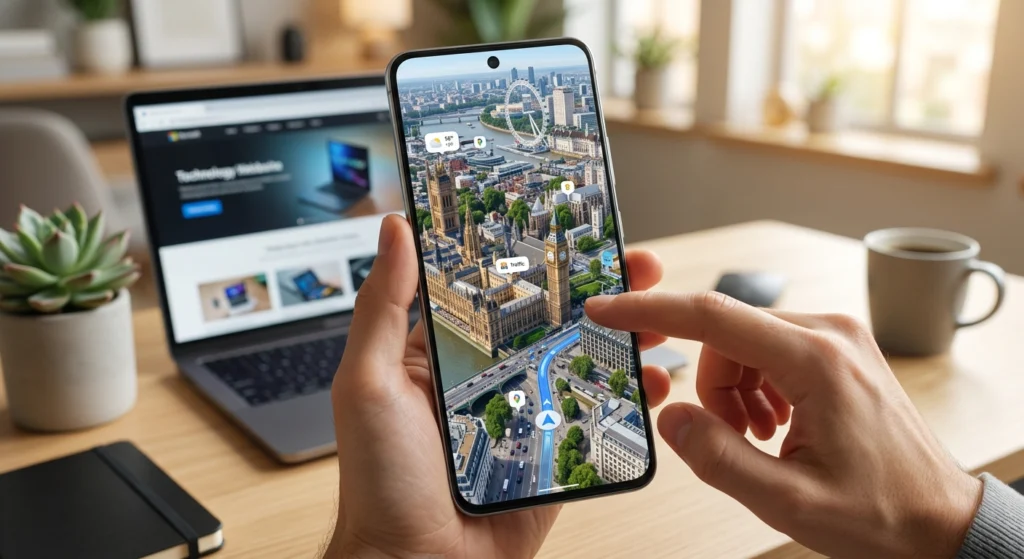
بدأت أبحث عن هذه الميزة بعدما كنت أخطط لزيارة بعض الأماكن الجديدة، ولاحظت أن العرض التقليدي داخل خرائط Google أحيانًا لا يعطيني تصورًا واضحًا لشكل المنطقة أو المباني المحيطة بها.
خلال البحث اكتشفت ميزة العرض الغامر (Immersive View) التي توفر تجربة ثلاثية الأبعاد أكثر واقعية للمدن والمعالم المدعومة، لذلك قررت تجربتها بنفسي لمعرفة ما إذا كانت تستحق الاستخدام اليومي أم أنها مجرد إضافة شكلية داخل التطبيق.
في هذا الشرح سأشارك التجربة الفعلية كاملة، بداية من خطوات التفعيل وحتى الملاحظات التي ظهرت أثناء الاستخدام على أرض الواقع خلال عدة أيام من الاختبار.
معلومات التجربة
- الجهاز المستخدم: Honor X6c
- إصدار النظام: Android 15
- تاريخ التجربة: يونيو 2026
- مدة التجربة: 4 أيام
- هل تم تنفيذ الشرح فعليًا؟ نعم
- سبب تنفيذ التجربة: تجربة العرض ثلاثي الأبعاد للمدن واستكشاف الأماكن بشكل أقرب للواقع قبل زيارتها.
ما هي ميزة Immersive View في خرائط Google؟
ميزة Immersive View هي وضع عرض متقدم داخل Google Maps يعتمد على نماذج ثلاثية الأبعاد وبيانات خرائط جوجل لعرض المباني والشوارع والمعالم بشكل أكثر واقعية مقارنة بالخرائط التقليدية.
الميزة لا تكتفي بعرض المباني فقط، بل يمكنها في بعض المناطق المدعومة محاكاة الوقت والطقس وحركة المرور، مما يمنح تصورًا أقرب لما ستراه عند الوصول للمكان فعليًا.
خطوات تفعيل العرض الغامر ثلاثي الأبعاد في Google Maps
- تحديث تطبيق Google Maps إلى آخر إصدار متوفر.
- فتح التطبيق والبحث عن مدينة أو معلم مدعوم.
- الضغط على أيقونة الطبقات (Layers).
- تفعيل خيار العرض ثلاثي الأبعاد (3D).
- الضغط على خيار Immersive View إذا كان متاحًا للمنطقة.
- استخدام إصبعين على الشاشة لإمالة زاوية العرض وإظهار المجسمات.
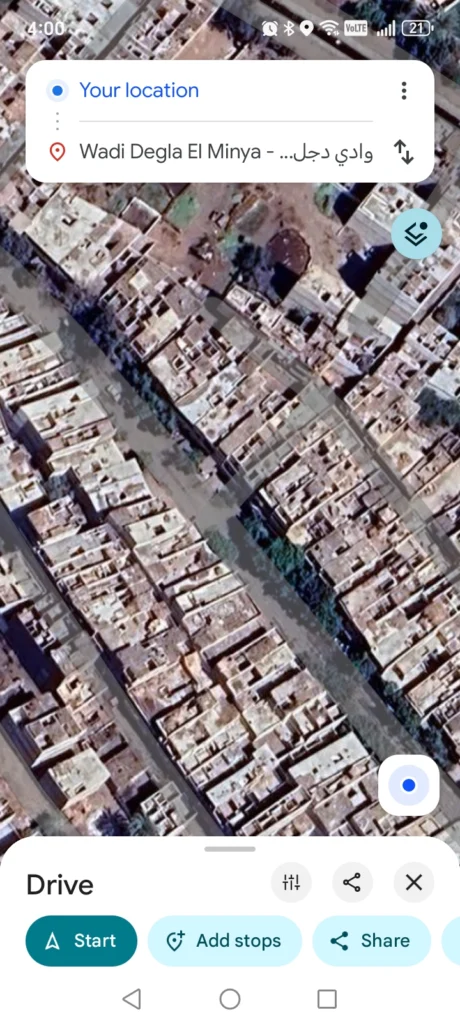
ملاحظة أثناء التطبيق
في جهاز Honor X6c لم أحتج للدخول إلى إعدادات التطبيق نفسها، وكان الوصول للميزة أسرع من خلال زر الطبقات الموجود مباشرة على شاشة الخريطة.
في البداية ظننت أن الميزة لا تعمل لأن المباني لم تظهر مجسمة، لكن بعد استخدام حركة الإمالة بإصبعين بدأت تفاصيل المباني والارتفاعات تظهر بشكل واضح.
ما الذي لاحظته أثناء التطبيق؟
أكثر خطوة أحدثت فرقاً فعلياً أثناء التجربة كانت تغيير زاوية الرؤية من الوضع العمودي التقليدي إلى الوضع المائل ثلاثي الأبعاد.
قبل تنفيذ هذه الخطوة كانت الخريطة تبدو عادية تقريبًا، أما بعدها بدأت المباني والطرق تظهر بشكل أقرب للواقع بكثير.
لاحظت أيضًا أن تحميل المجسمات يحتاج اتصال إنترنت مستقر نسبياً، خصوصاً عند الانتقال بين مناطق كبيرة أو عند تكبير الخريطة بسرعة.
في بعض المرات استغرق تحميل التفاصيل ثلاثية الأبعاد عدة ثوانٍ إضافية عندما كانت سرعة الإنترنت غير مستقرة.
المشكلة التي واجهتني
أكبر مشكلة ظهرت أثناء التجربة كانت استهلاك البيانات المرتفع نسبياً عند استخدام الميزة لفترات طويلة.
كما لاحظت ارتفاعًا بسيطًا في حرارة الهاتف عند الاستمرار في استعراض المدن ثلاثية الأبعاد لفترة ممتدة، وهو أمر متوقع بسبب كمية الرسوميات التي يتم تحميلها وعرضها.
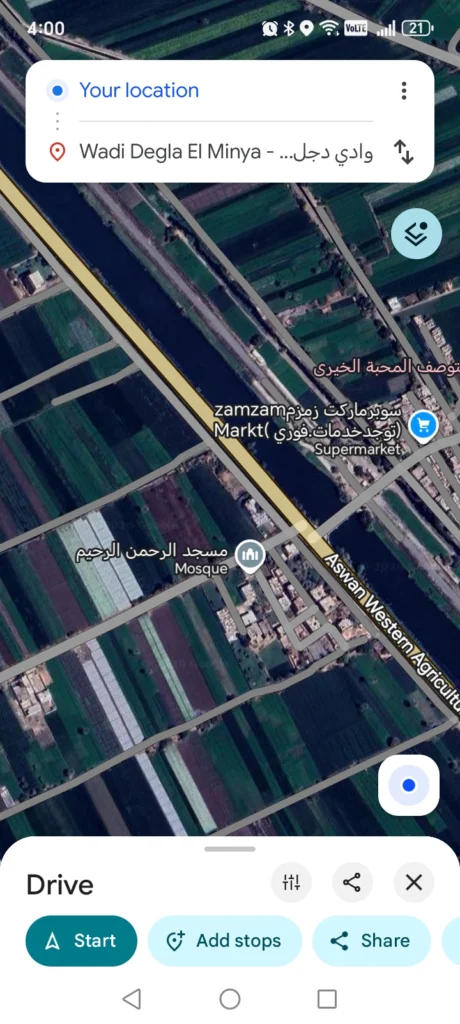
نتيجة التجربة بعد 4 أيام من الاستخدام
بعد عدة أيام من الاستخدام أصبحت أعتمد على الميزة عند التخطيط للذهاب إلى أماكن جديدة أو استكشاف مناطق لم أزرها من قبل.
الميزة ساعدتني على تكوين تصور أفضل للمكان قبل الوصول إليه، خصوصًا عند البحث عن المعالم البارزة أو مداخل المباني الكبيرة.
كما استفدت من ميزة محاكاة الوقت لمعرفة شكل بعض المناطق خلال الليل قبل الذهاب إليها فعليًا.
هذا الأمر كان مفيداً في تحديد بعض العلامات البصرية المهمة داخل المنطقة قبل الوصول إليها.
ماذا تغير بعد عدة أيام من التطبيق؟
في البداية كنت أستخدم Google Maps فقط للتنقل ومعرفة الطريق، لكن بعد تفعيل Immersive View بدأت أستخدم التطبيق أيضًا لاستكشاف المناطق بصريًا قبل زيارتها.
أصبحت أراجع شكل المكان والمباني المحيطة به مسبقاً، خصوصاً عند زيارة منطقة جديدة أو التخطيط لرحلة قصيرة.
كما لاحظت أن ميزة محاكاة الوقت والطقس أصبحت من أكثر الأدوات التي أعود إليها بشكل متكرر لمعرفة شكل المنطقة في أوقات مختلفة من اليوم.
الحالات التي قد لا تنجح فيها الطريقة
- إذا كانت المدينة أو المنطقة غير مدعومة من Google حتى الآن.
- في حال استخدام إصدار قديم من تطبيق Google Maps.
- عند ضعف سرعة الإنترنت بشكل كبير.
- على بعض الأجهزة الضعيفة قد يكون تحميل المجسمات أبطأ.
- إذا لم يتم تفعيل العرض ثلاثي الأبعاد (3D) أولاً.
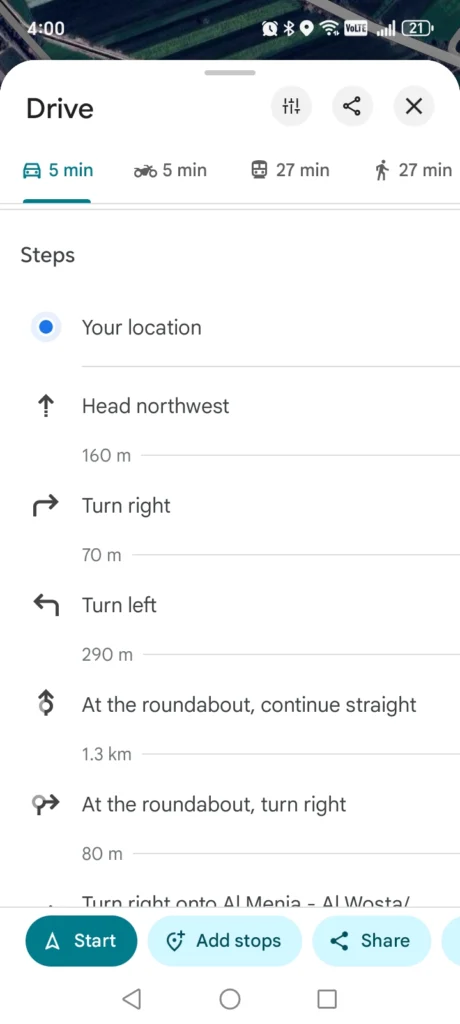
ملاحظات مهمة من واقع التجربة
إذا لم تظهر المباني ثلاثية الأبعاد بعد تنفيذ الخطوات، جرّب مسح ذاكرة التخزين المؤقت (Cache) الخاصة بتطبيق Google Maps ثم أعد تشغيل التطبيق.
كما أن استخدام شبكة Wi-Fi كان أفضل بكثير من بيانات الهاتف أثناء التجربة، خصوصًا عند استعراض مناطق كبيرة أو استخدام الميزة لفترات طويلة.
كذلك يجب الانتباه إلى أن توفر Immersive View يعتمد على دعم جوجل للمدينة نفسها، وليس على نوع الهاتف فقط.
أسئلة شائعة
هل تعمل ميزة Immersive View على جميع المدن؟
لا، ما زالت الميزة متاحة لعدد محدد من المدن والمعالم المدعومة من Google.
هل تحتاج الميزة إلى هاتف قوي؟
يفضل وجود هاتف حديث نسبيًا للحصول على تجربة أكثر سلاسة، لكنها عملت بشكل جيد على Honor X6c أثناء التجربة.
هل تستهلك بيانات الإنترنت؟
نعم، استهلاك البيانات أعلى من استخدام الخرائط التقليدية بسبب تحميل الرسوميات والمجسمات ثلاثية الأبعاد.
هل يمكن استخدامها دون اتصال بالإنترنت؟
لا، تحتاج إلى اتصال بالإنترنت لتحميل عناصر العرض الغامر والبيانات المرتبطة بها.
تقييم التجربة
بناءً على التجربة الفعلية التي استمرت أربعة أيام، نجحت الطريقة بالكامل في المناطق المدعومة من Google.
أهم نقطة إيجابية كانت القدرة على استكشاف الأماكن بشكل بصري واقعي قبل زيارتها، وهو ما يجعل التخطيط للرحلات والتنقل أسهل من الاعتماد على الخرائط المسطحة التقليدية فقط.
أما النقطة السلبية الأبرز فكانت استهلاك الإنترنت المرتفع نسبيًا وارتفاع حرارة الهاتف قليلًا أثناء الاستخدام المطول.
إذا كنت من محبي السفر أو استكشاف المدن الجديدة، فأرى أن الميزة تستحق التجربة، لكن يُفضل استخدامها عبر شبكة Wi-Fi كلما أمكن ذلك.